
Mettez le code sur des slides, exportez-les en PDF et publiez le PDF comme document. Réglez le code à 31 px minimum sur une slide de 1080 px : en dessous, une fois la slide réduite à la largeur d’un téléphone, il devient plus petit que le minimum recommandé par Apple.
La suite explique pourquoi, chiffres à l’appui.
Peut-on mettre du code en forme dans un post LinkedIn ?
Non. La zone de rédaction d’un post n’a aucun outil de mise en forme. Quand nous l’avons ouverte en septembre 2026 (en anglais), elle proposait un bouton de relecture, les emojis, l’ajout d’image, une icône de badge et un menu « + » qui ouvre Event, Job, Poll et Document. Pas de police à chasse fixe, pas de bloc de code, pas de coloration syntaxique. Ce que vous collez s’affiche dans la même police que le reste du post : tout ce que vous aviez aligné avec des espaces se décale. (Nous n’avons pas testé ce que devient l’indentation.)
Les articles s’en sortent un peu mieux : leur éditeur a un format Code dans la barre d’outils. Mais un article est une page à part qu’il faut ouvrir, et la plupart de vos contacts ne voient que le fil.
Quatre façons de partager du code sur LinkedIn, comparées
| Lisible sur mobile | Copiable | Défilement | Effort | |
|---|---|---|---|---|
| Texte brut collé | Mal, pas de chasse fixe | Oui | Non | Aucun |
| Une image du code | Si l’extrait est court | Non | Non | Faible |
| Post document (carrousel PDF) | Oui, si le code est assez grand | Selon le PDF | Oui | Moyen |
| Lien vers un gist ou un dépôt | Seulement hors de LinkedIn | Oui | Non | Faible |
Le post document est la seule option qui reste dans le fil et se lit encore comme du code. Son point faible, c’est la copie. LinkedIn permet à toute personne qui voit votre post de télécharger le document en PDF, mais on ne peut en copier le texte que si le PDF contient du vrai texte. Les nôtres n’en contiennent pas : Carouselr exporte chaque slide comme une image. Si vous voulez qu’on puisse lancer votre extrait, ajoutez un lien vers le gist ou le dépôt dans le texte du post. Vous avez alors les deux.
Comment publier un carrousel PDF sur LinkedIn
Sur LinkedIn, le « carrousel » qu’on voit dans le fil est un post document. La publicité carrousel est un autre format, payant, avec ses propres règles (de 2 à 10 cartes), et beaucoup de guides mélangent les deux. Les étapes sur ordinateur, d’après la page d’aide de LinkedIn sur les documents :
- Commencez un post.
- Ouvrez le menu « + » et choisissez Document. La page d’aide décrit encore l’ancien chemin, par le menu More (dans la version anglaise).
- Choisissez le fichier. Dropbox et Google Drive sont aussi proposés.
- Donnez un titre au document. La FAQ sur les documents cite l’absence de titre parmi les causes d’échec.
- Validez, écrivez le texte du post et publiez.
Les limites : PPT, PPTX, DOC, DOCX ou PDF, et « La taille du fichier ne peut pas dépasser 100 Mo et 300 pages ». Un seul document par post. Une fois publié, vous pouvez modifier le titre et le texte, pas le fichier. Une coquille sur la slide 4 ? Il faut supprimer le post et le republier. Relisez donc chaque slide avant de publier.
Comment fabriquer les slides de code
N’importe quel outil qui exporte en PDF fera l’affaire. Voici comment ça se passe dans Carouselr, l’outil que nous développons (son interface est en anglais). Nous ne sommes pas neutres sur l’outil, mais les chiffres de la section suivante valent pour tous.
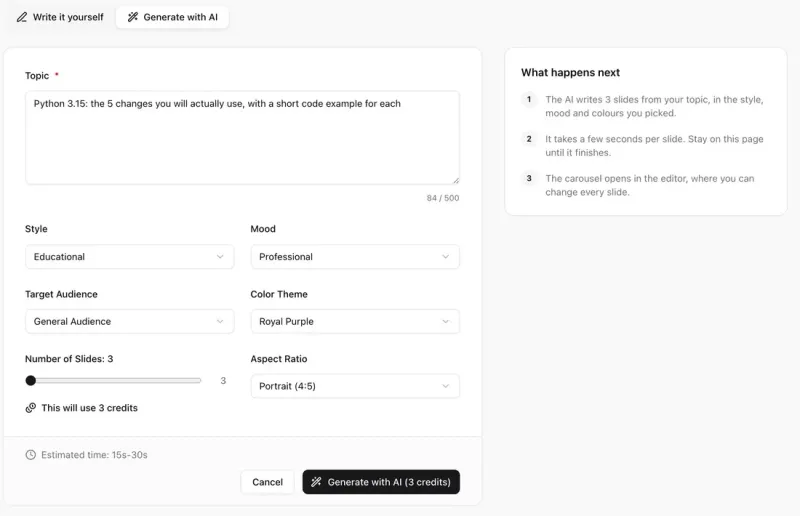
1. Créez un carrousel. Écrivez les slides vous-même, ou tapez un sujet en une ligne et laissez l’IA les rédiger (un crédit par slide).
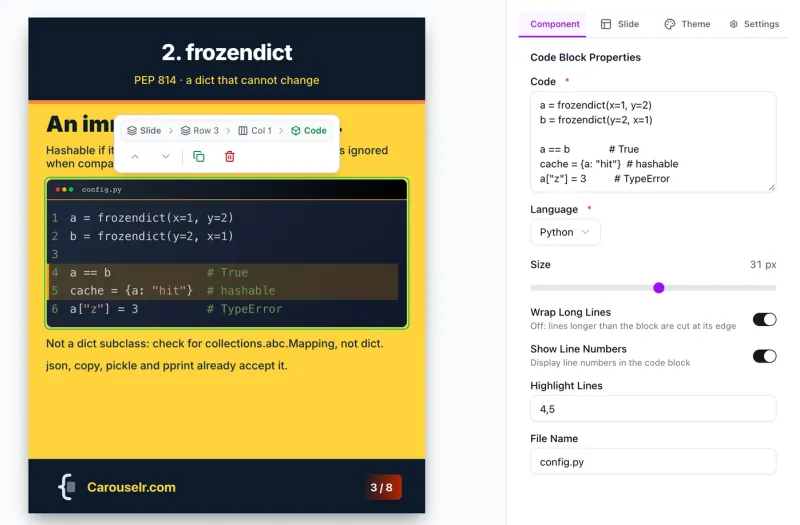
2. Ajoutez un bloc de code. Collez le code, choisissez le langage, réglez la taille et indiquez les lignes importantes dans Highlight Lines. Le nom du fichier s’affiche dans la barre du haut.
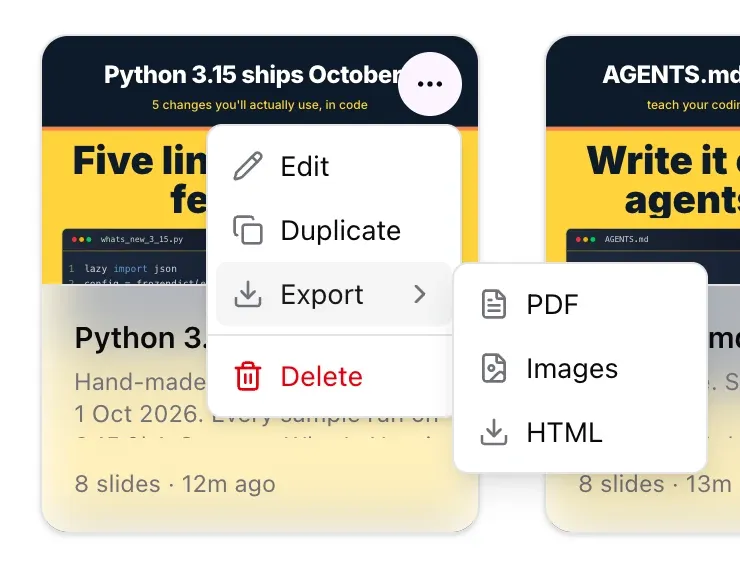
3. Exportez et publiez. Ouvrez le menu du projet, choisissez Export puis PDF, et publiez le fichier comme ci-dessus.
L’offre gratuite donne 3 carrousels de 8 slides au plus, exportés en PDF avec un filigrane. Pro coûte 12 € par mois et passe à 20 slides, sans filigrane.
Quelle taille de code reste lisible sur mobile ?
Nos slides font 1080 px de large. Un téléphone tenu droit mesure environ 390 points de large : la slide y est donc affichée à 390 / 1080, soit 0,36 fois sa taille, au mieux. Toute marge ajoutée par LinkedIn la réduit encore. Nous n’avons pas mesuré l’application LinkedIn sur un téléphone, alors lisez les chiffres ci-dessous comme le meilleur des cas.
Les Human Interface Guidelines d’Apple donnent 17 pt comme taille de texte par défaut sur iOS, et 11 pt comme minimum. Sur un iPhone, un point vaut un pixel CSS, ce qui simplifie le calcul :
| Taille du code sur la slide | Taille sur un écran de 390 pt |
|---|---|
| 19,2 px | 6,9 pt |
| 24 px | 8,7 pt |
| 28 px | 10,1 pt |
| 31 px | 11,2 pt |
| 36 px | 13,0 pt |
Pour atteindre les 11 pt d’Apple, le code doit faire environ 31 px sur la slide. Les 17 pt par défaut demanderaient 47 px, et à cette taille une slide ne contient presque plus de code. La règle ne vaut pas que pour le code : un texte à 30 px donne 10,8 pt, et à 24 px, 8,7 pt.
Ce que coûtent 31 px
De la place. Nous l’avons appris sur nos propres slides. Nos quatre premiers carrousels, préparés pour nos posts de lancement, avaient du code à 24 px environ, et jusqu’à 10 lignes par slide. Sur un ordinateur, rien à redire. Sur un téléphone, ce code tombait à 8,7 pt environ. En passant tous les blocs à 31 px, 20 des 24 slides de code ne tenaient plus.
Nous avons donc refait le carrousel Python 3.15 avant de le publier. Chaque slide de code tient maintenant en 5 ou 6 lignes, la plus longue fait 46 caractères, et tout le texte fait 30 px ou plus, sauf la petite étiquette du nom de fichier. Presque tout est venu de coupes : des commentaires plus courts, un exemple au lieu de deux, deux notes brèves sous le code au lieu d’une liste de trois. Nous l’avons aussi traduit pour cet article : le texte des slides est en français, le code n’a pas bougé.

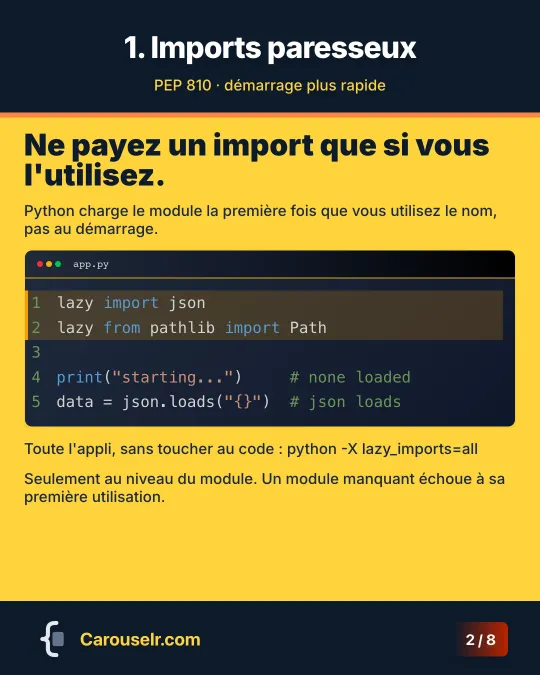






La règle que nous en tirons : sur une slide 4:5 avec un titre et une phrase, prévoyez environ six lignes de code à 31 px, pas beaucoup plus longues que 46 caractères. Un extrait plus long se répartit sur deux slides. Pour nos autres règles sur les slides de code, voyez carrousel LinkedIn pour développeurs.
Les questions qui reviennent
Comment publier du code sur LinkedIn ?
Mettez le code sur des slides, exportez-les en PDF et publiez le PDF depuis le menu « + », avec Document. Le texte brut suffit pour une ligne, mais un post ne met pas le code en forme.
Comment faire une belle capture de code pour LinkedIn ?
Prenez un outil qui affiche le code avec coloration syntaxique et exporte une image ou un PDF. Restez court : à 31 px, environ six lignes tiennent sur une slide 4:5 à côté d’un titre.
Les articles LinkedIn affichent-ils le code ?
L’éditeur d’articles propose un format Code dans sa barre d’outils. Nous n’avons pas testé son rendu sur un extrait long, alors vérifiez l’aperçu avant de publier.
Combien de pages peut contenir un document LinkedIn ?
Jusqu’à 300 pages et 100 Mo, un seul document par post.
De quoi parler ?
Les nouvelles versions des outils que vous utilisez déjà sont le point de départ le plus simple : elles ont une date, et vous connaissez déjà le sujet. Nous l’expliquons dans personal branding développeur.